Deine aktuelle Geschwindigkeit
Höhe und Steigung stehen direkt daneben.
AURAGYM · KURZ ERKLÄRT
Was tippe ich an? Was sagen mir die Zahlen? Und wie funktioniert der Ghost? Hier siehst du es direkt am Beispiel.
Wähle dein Training, starte eine Übung und trage ein, was du tatsächlich gemacht hast. Bestätigte Arbeitssätze bilden deinen Verlauf.
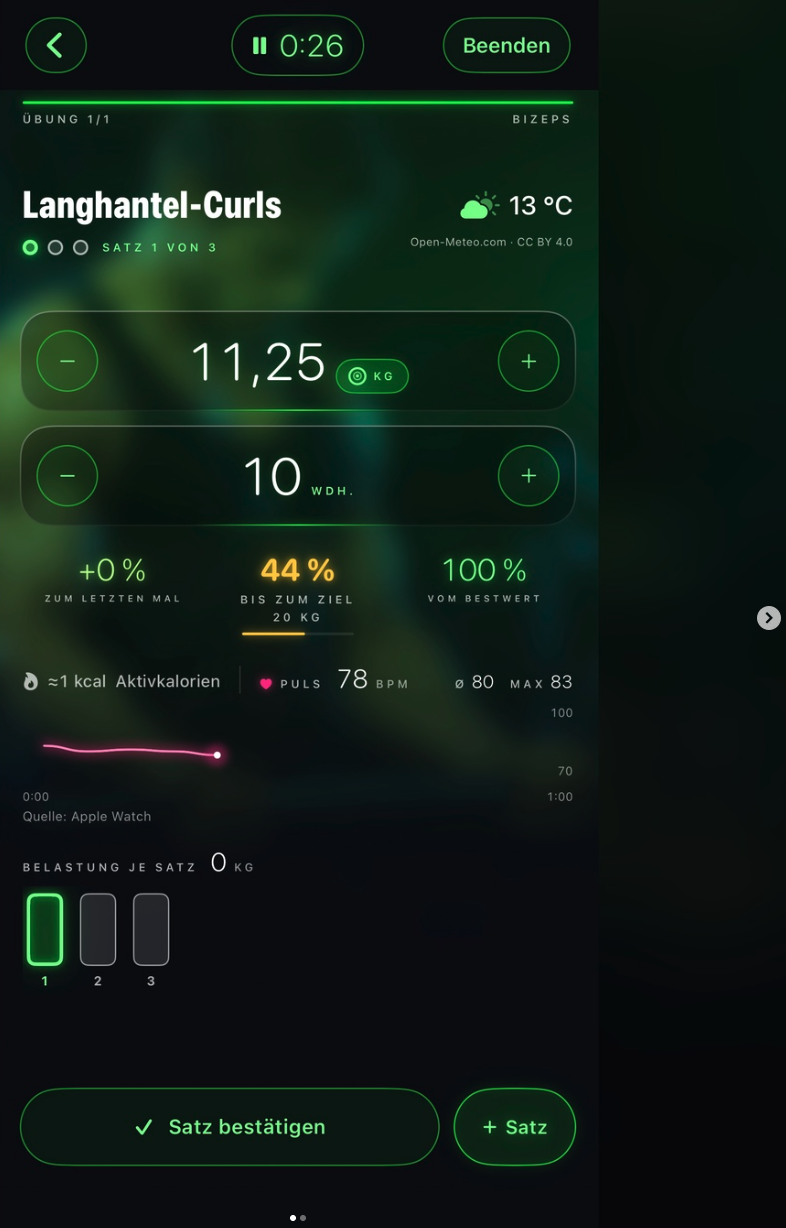
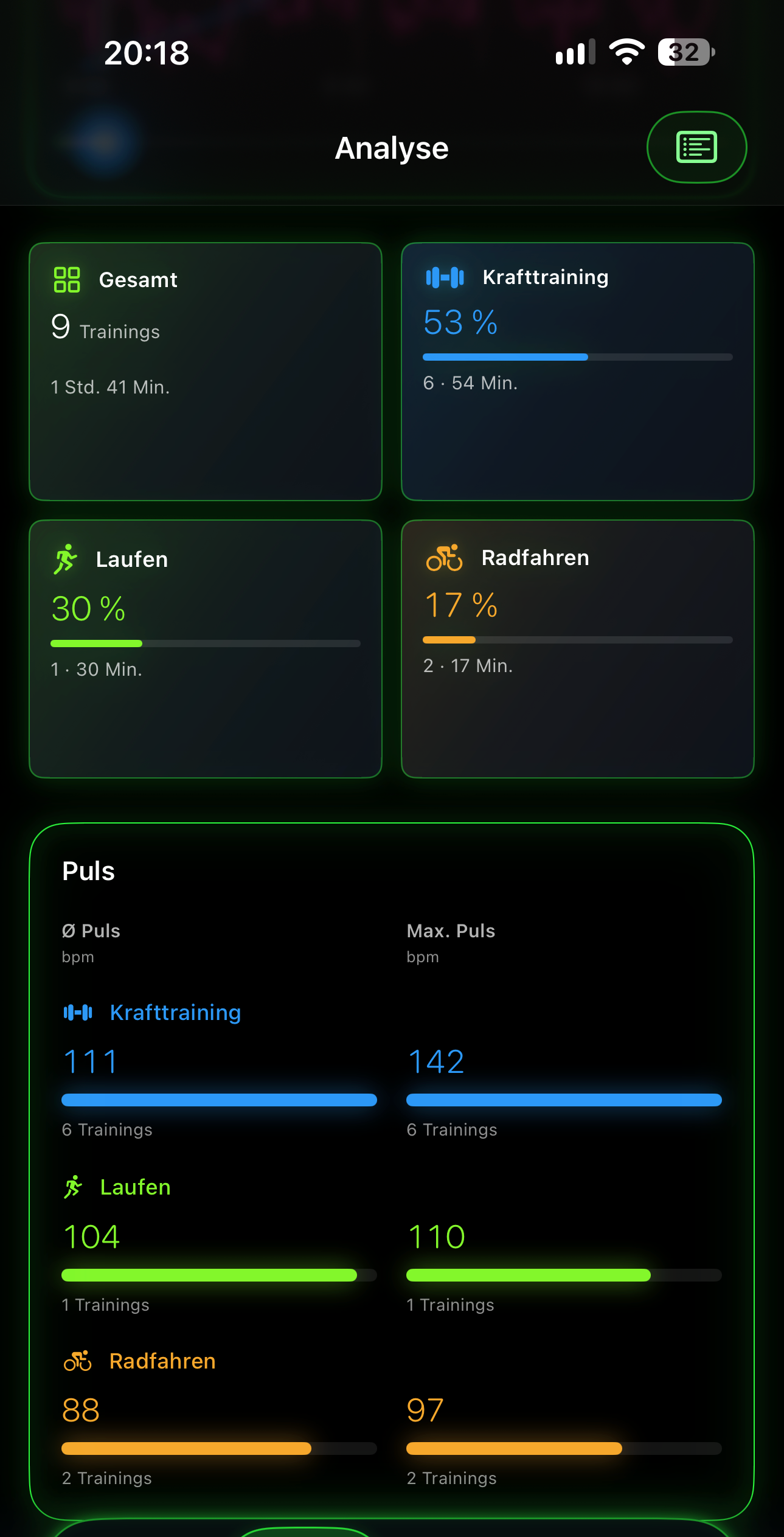
Originalansicht im Neon-Design
Wähle eine Erklärung – der passende Bereich wird im Screenshot umrandet.
Plane dein Training am Telefon. Sobald der Plan auf deiner Apple Watch oder Wear-OS-Uhr angekommen ist, führst du dein Gym-Training direkt am Handgelenk aus.
Vorher am Telefon: Training in den Favoriten für heute markieren oder über einen Split einplanen. Öffne die App auf der Uhr und prüfe, ob deine Übungen angezeigt werden.
Die Einheit wird auf der Uhr gesichert und mit dem Telefon abgeglichen, sobald die Verbindung wieder möglich ist.
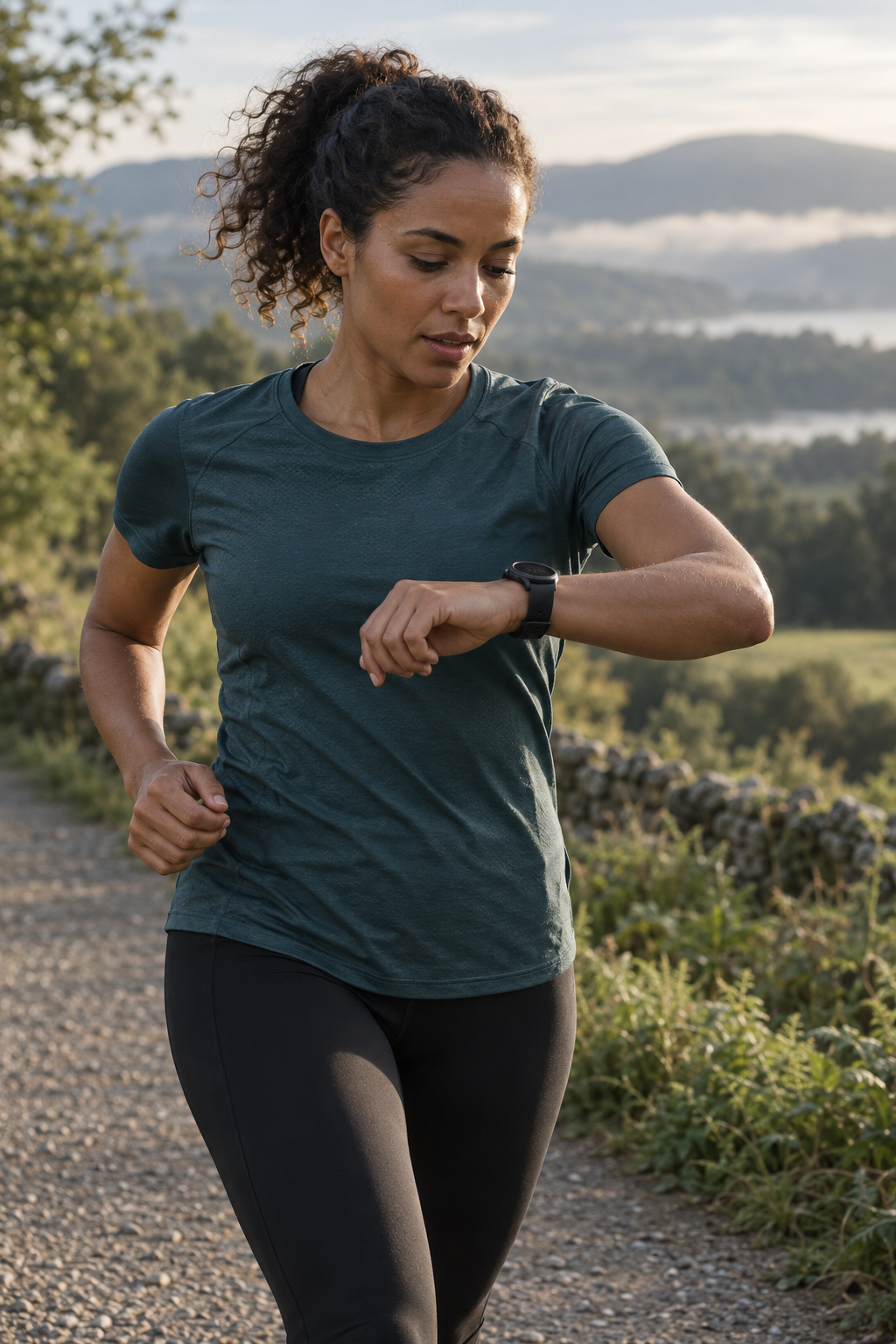
Beim Laufen kommt dein PB-Ghost von der Uhr. Zeit, Distanz und Pace im Blick – und dein Lauf im Vergleich zu deinem Personal Best.
Watch-Ansichten mit Beispielwerten.
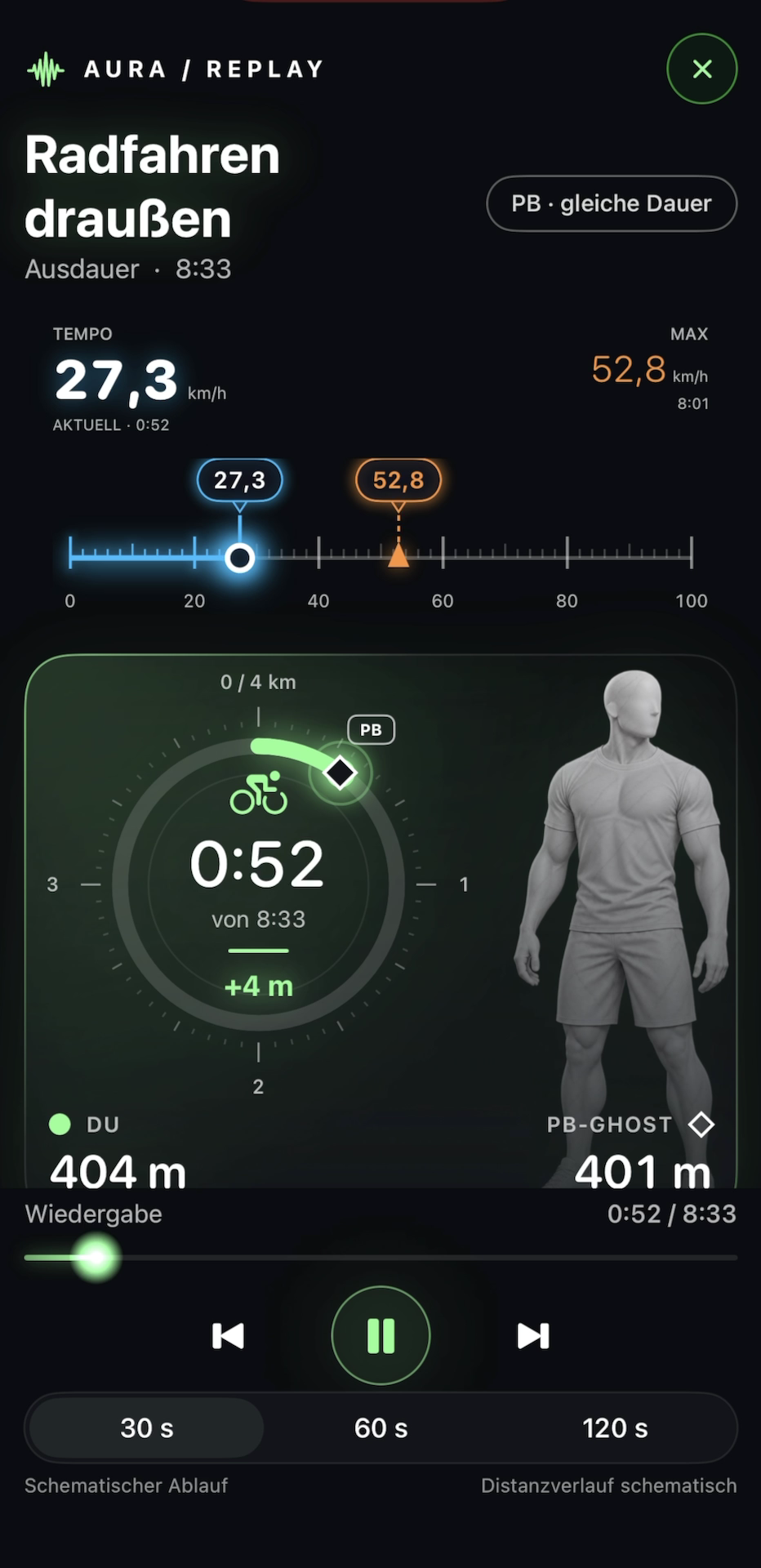
Beim Laufen kommt der Ghost von deiner Uhr. Beim Radfahren zeigt ihn dein Telefon. So siehst du live, ob du vor oder hinter deinem Personal Best liegst.
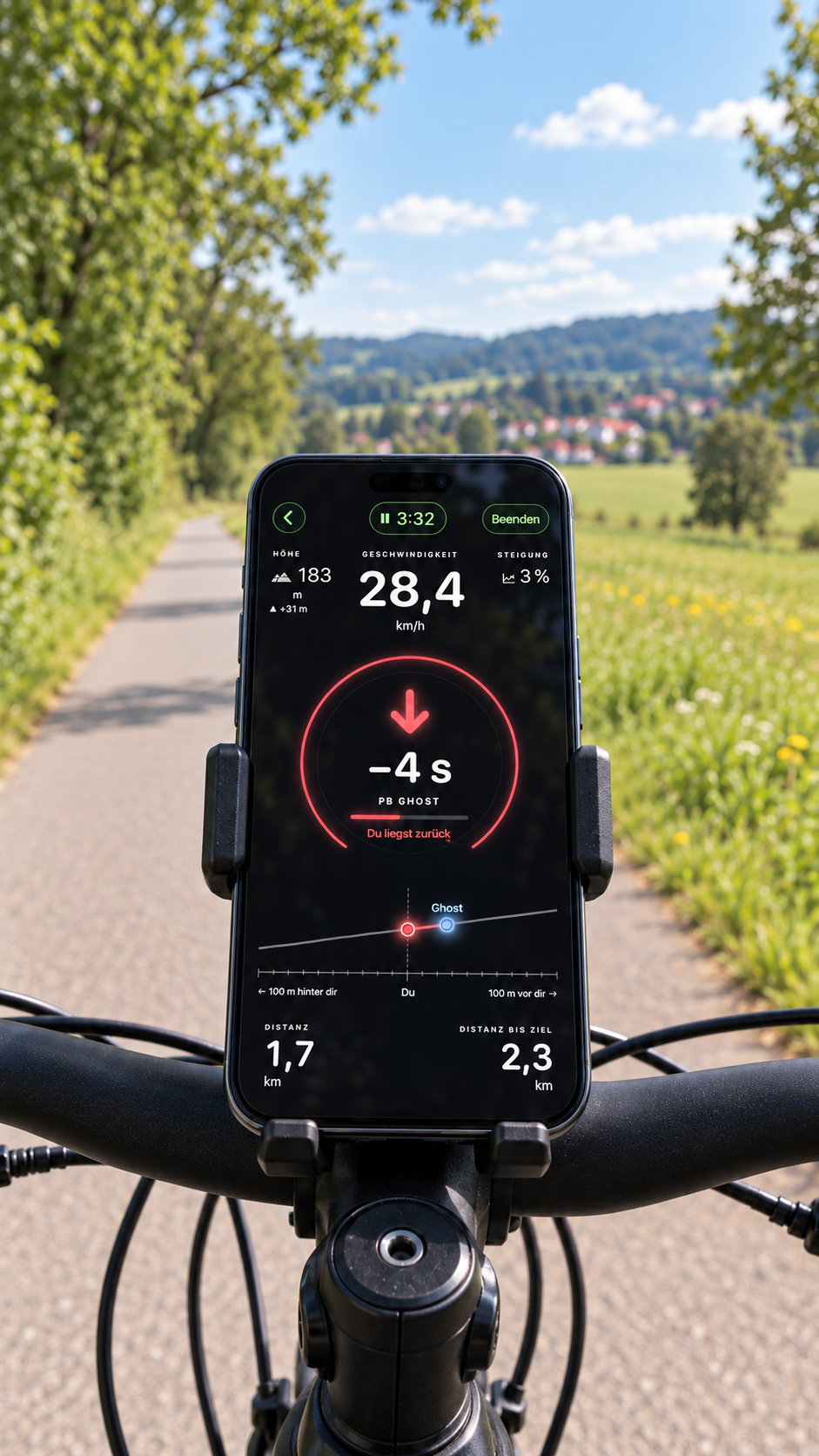
Geschwindigkeit, Steigung und dein PB-Ghost auf einen Blick – mit dem Telefon in der Lenkerhalterung.
Höhe und Steigung stehen direkt daneben.
Der rote Pfeil zeigt: Du liegst vier Sekunden zurück.
Gefahrene Strecke und Distanz bis zum Ziel bleiben sichtbar.
Werte im gezeigten Motiv. Originalaufnahme aus der App abspielen ↗
Beim Laufen kommt der Ghost von deiner Uhr. Er startet automatisch nach etwa 100 m, wenn du am selben Ort startest und dieselbe Strecke in derselben Richtung läufst. Beim Radfahren erkennt die App bekannte Abschnitte auch mitten in der Fahrt.
Die Karte zeigt das Radfahren: Deine früheren Fahrten liefern die Vergleichswerte. Auf dem gemeinsamen Abschnitt zählt die schnellste passende Referenz. Nach einer Abzweigung richtet sich der Ghost auf deinen gewählten Weg aus.
Der Vergleich erscheint, sobald der gefahrene Verlauf sicher zu einer früheren Fahrt passt. Gibt es noch keine passende Aufzeichnung, wird kein Ghost-Abstand angezeigt. Die Karte erklärt das Prinzip; die Routen sind ein Beispiel.
© OpenStreetMap-Mitwirkende · Kartenbasis
Tippe im Training auf den kleinen Knopf mit Scheibensymbol und „KG“ neben dem Gewicht. Wähle dann Stange und verfügbare Scheiben. Die App zeigt dir die Beladung je Seite.
Hier findest du ihn: im Gewichtsfeld.
Das Scheibensymbol mit „KG“ ist antippbar. Der Rechner übernimmt dein eingetragenes Gewicht. In der App passt sich die Beschriftung deiner Gewichtseinheit an.
Jetzt mit 82,5 kg ausprobieren ↓Tippe auf „Ziel setzen“ beziehungsweise auf die Zielanzeige. Beim Krafttraining setzt du ein Gewichts-Ziel; bei anderen Übungsarten ein Strecken- oder Zeit-Ziel. Optional gibst du einen Termin dazu an.
Im Screenshot: Ziel 20 kg, noch 44 % bis zum Ziel. Tippe auf die Zielanzeige, um dein Ziel zu setzen oder anzupassen.
Bestätigte Leistung zählt. Sobald du dein Zielgewicht erreicht hast, zeigt die App „Ziel erreicht“.
bis zum Ziel
80 kg gehoben, Ziel 100 kg: 20 % fehlen. Für das Ziel zählt der bestätigte Satz.
Ein schwereres Gewicht und eine höhere Satzleistung sind zwei verschiedene Dinge. AuraGym hilft dir, beides einzuordnen.
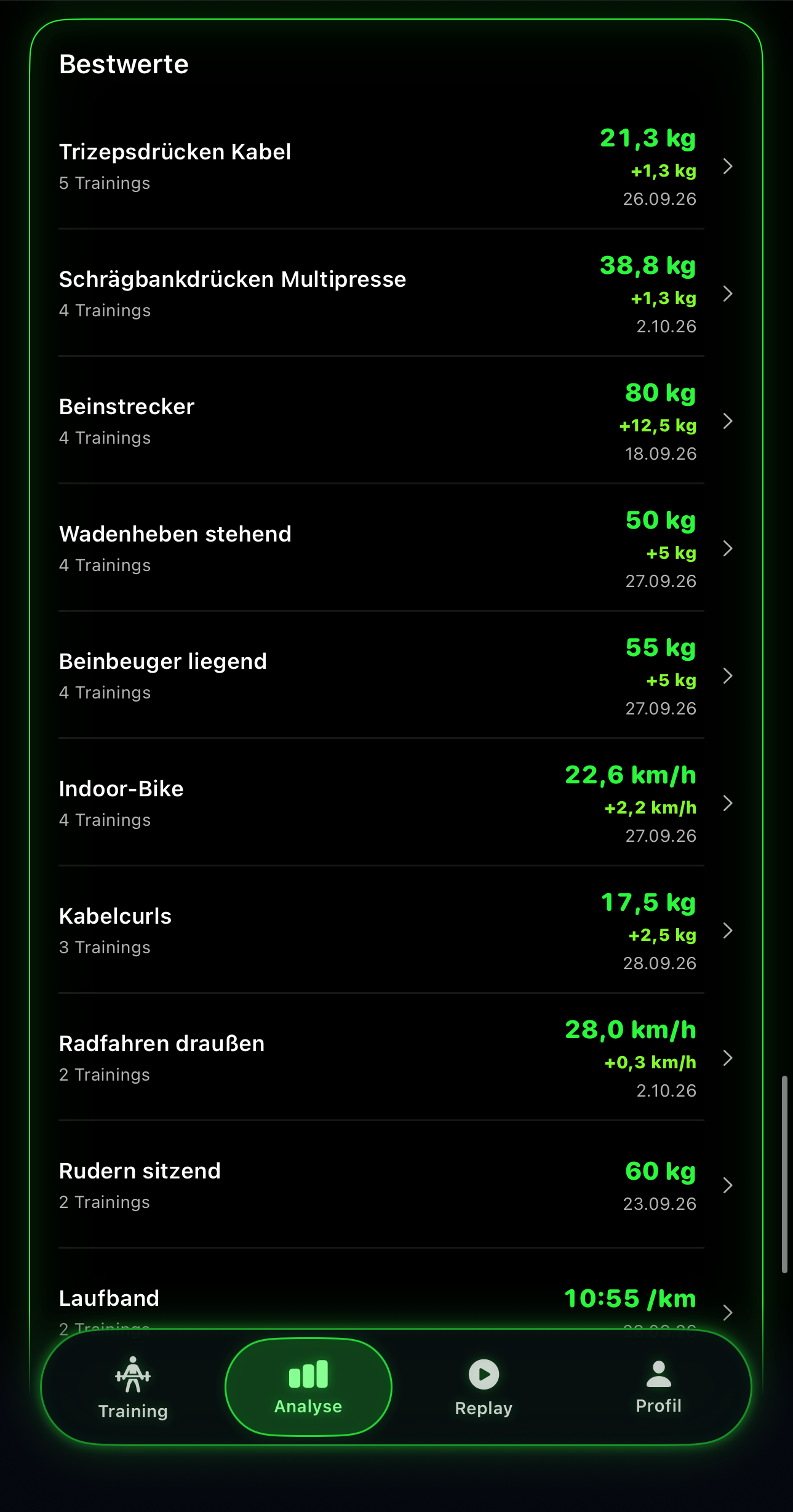
Gewicht, Steigerung und Datum direkt in deiner Analyse.
Für die Referenz zählt das höchste tatsächlich gehobene Gewicht der Übung. Bei gleichem Gewicht entscheiden die Wiederholungen. Aufwärmsätze zählen nicht zu den Bestwerten.
Verglichen wird derselbe Arbeitssatz: Satz 2 heute gegen Satz 2 der Referenz-Einheit. Beim Krafttraining mit Gewicht zählt dabei Gewicht × Wiederholungen. 100 % bedeutet dieselbe Satzleistung; mehr als 100 % bedeutet darüber.
Ein geschätztes Einermaximum ist eine separate Kennzahl. Es ist eine Schätzung, kein von dir tatsächlich gehobener PB.
Verbindet euch in einer Gruppe mit bis zu zehn Personen. Ihr könnt zur gleichen Zeit an verschiedenen Orten und mit unterschiedlichen Übungen trainieren. Bestätigte Sätze erscheinen bei euren Buddies live.
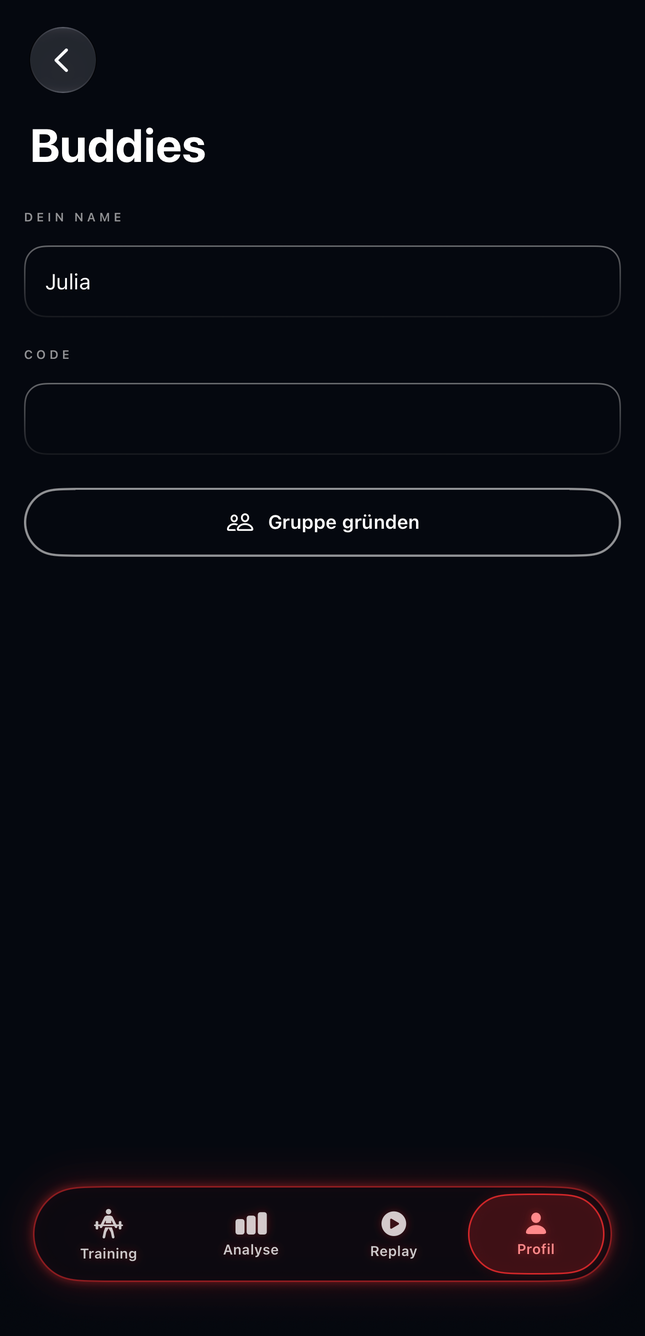
Profil → Buddies öffnen, Namen eingeben und eine Gruppe gründen.
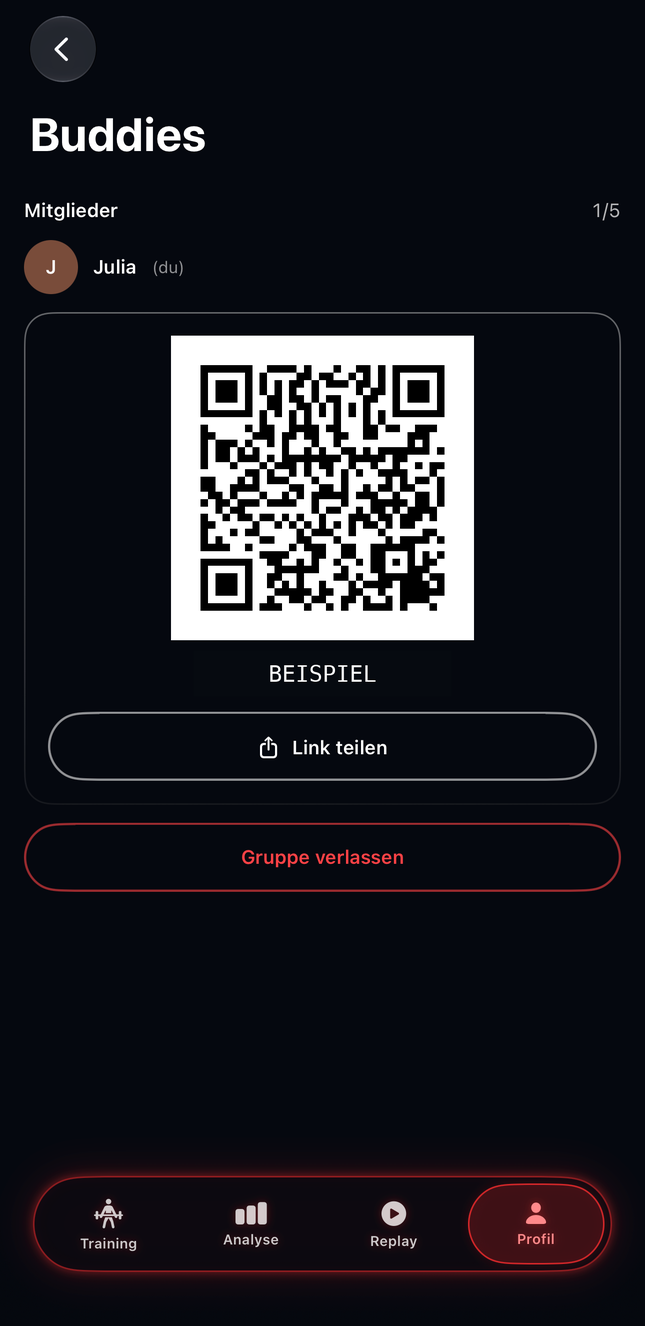
Einladungslink oder QR-Code teilen. Deine Buddies treten mit ihrem Namen bei.
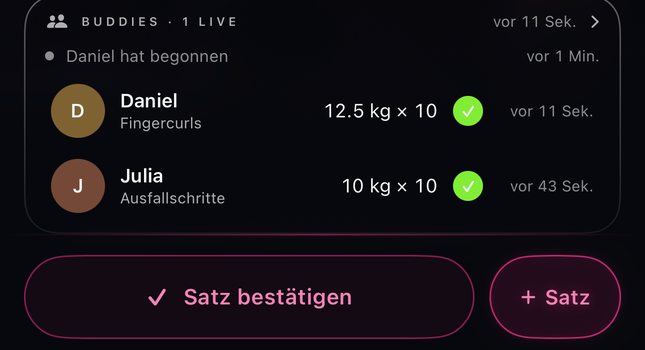
Satz bestätigen: Deine Buddies sehen Übung, Gewicht und Wiederholungen live.
 QR-Code
ABCD2345Den achtstelligen Code unter
„Profil → Buddies“ eingeben.
Beispiel: Dieser QR-Code öffnet die Erklärung. Der Gruppencode zeigt das Format einer Einladung.
Deinen Namen, die Übung und den bestätigten Satz – etwa „40 kg × 10“. Bei Ausdauer erscheinen erfasste Zeit und Strecke. Dazu kommen Trainingsstart und -ende sowie Markierungen für einen neuen PB oder eine Steigerung.
✓ steht für einen bestätigten Satz. ↑ zeigt eine Steigerung zum letzten Training. PB kennzeichnet einen neuen persönlichen Bestwert. Unter „Live“ findest du die letzten 30 Ereignisse.
Unter „Gruppe“ siehst du die Mitglieder und kannst weitere Buddies einladen, solange ein Platz frei ist. Mit „Gruppe verlassen“ und anschließend „Verlassen“ beendest du deine Mitgliedschaft.
Auf der Apple Watch können neue Buddy-Sätze während deines Trainings kurz erscheinen, wenn die Verbindung über dein iPhone besteht. Für den Live-Austausch braucht ihr eine Internetverbindung. Dein eigenes Training führst du unabhängig vom Buddy-Feed fort.
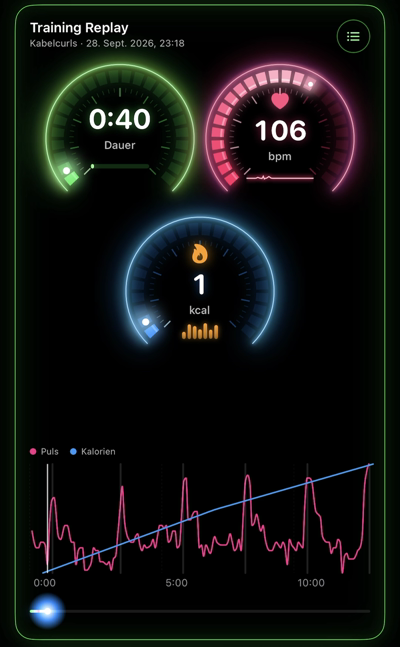
Einheit beenden. Fortschritt ansehen. Dein Training im Replay nachvollziehen.
Deine trainierten Muskelgruppen, direkt am Körper markiert. Für diese Woche, vier Wochen oder zwölf Wochen.
DEIN TRAINING BEGINNT BEI DIR
Neon in deiner Farbe. Klares PaperWhite. Warmes Porzellan und Kupfer. Tippe auf ein Design und entdecke den ganzen Screen.
In der App wählen: Profil → Aussehen
Deine Neon-Farbe wählst du frei im Farbspektrum.